Processo di prenotazione delle risorse
In qualità di dipendente, per prenotare una sala, devi navigare alla voce Prenotazione delle proprietà nel menu principale sul lato sinistro. Vedrai 2 schede: la prima è Prenotazioni, dove vedrai un elenco delle risorse assegnate a te. La seconda si chiama Prenota, dove sono visualizzate tutte le risorse. In qualità di dipendente, puoi prenotare qualsiasi di esse purché non siano già prenotate per lo stesso periodo. Puoi verificarlo utilizzando il campo "Disponibile da" situato nell'angolo in alto a destra della scheda Prenota. Ti consente di definire la data e l'ora di inizio da cui le risorse disponibili verranno visualizzate nell'elenco sottostante. Una risorsa configurata per prenotazioni giornaliere sarà occupata per l'intera giornata, mentre una risorsa configurata per minuti verrà mostrata come disponibile al di fuori delle sue ore prenotate.
Prenotazione
Espandi il gruppo e seleziona la risorsa che ti interessa. Fai clic sul pulsante "Prenota".
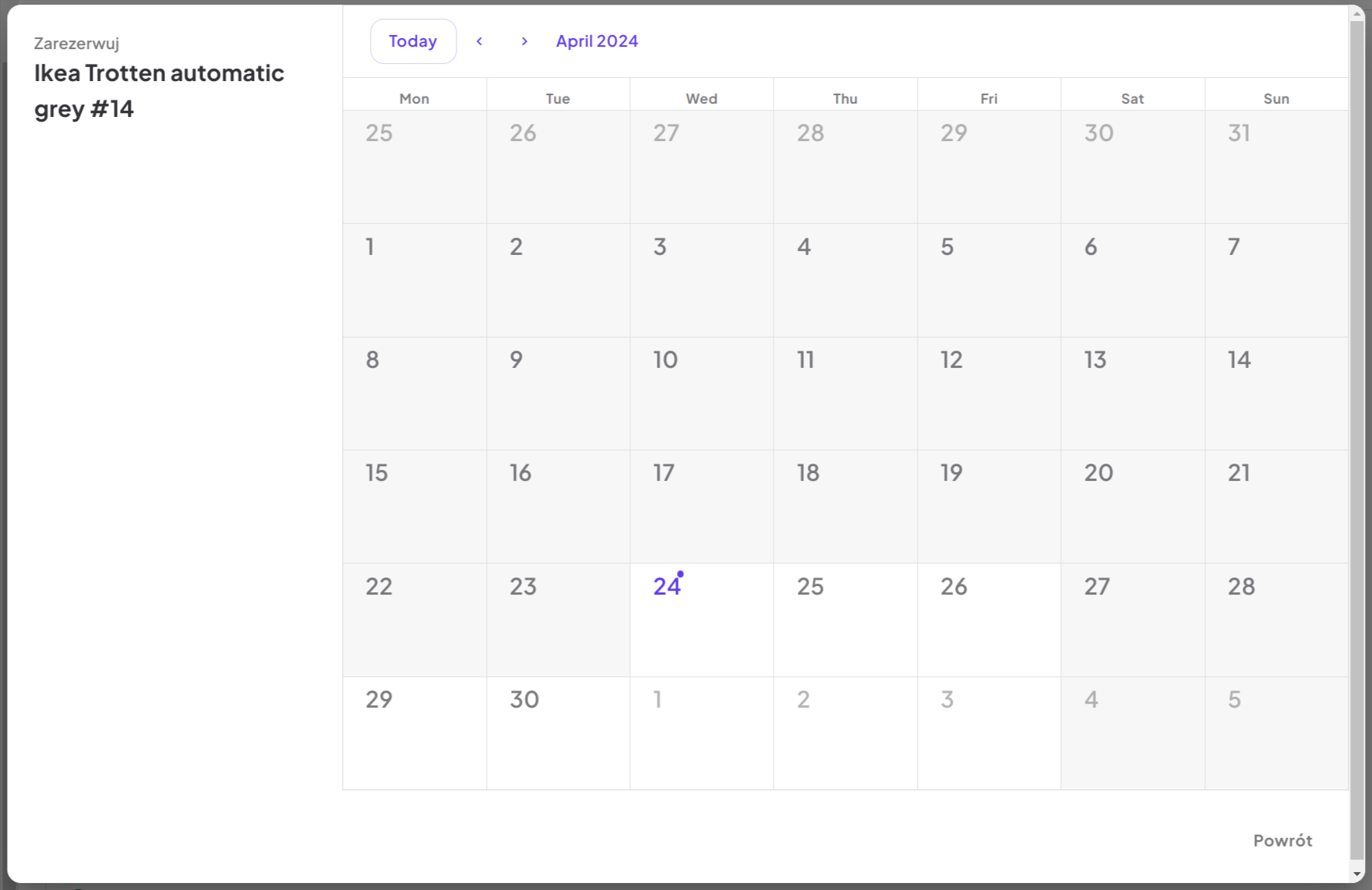
Tipo Giornaliero
Si aprirà una finestra con una visualizzazione calendario che mostra l'intero mese, indicando i giorni passati e quello corrente. Per prenotare una risorsa, seleziona un periodo disponibile nel calendario e usa il trascinamento per contrassegnare i giorni di interesse. Ad esempio, per selezionare i giorni dal 5 al 9, fai clic sul 5° giorno del mese e trascina fino al 9° tenendo premuto il pulsante del mouse. Dopo questa operazione, conferma la prenotazione facendo clic sull'icona di salvataggio o annullala facendo clic sulla croce. Inoltre, sotto il calendario, troverai i campi Prenotazione da/a. Questi campi vengono precompilati in base al periodo selezionato nel calendario. Puoi usarli per regolare manualmente la prenotazione, ad esempio per estenderla al mese successivo. Questo tipo di modifica non è possibile tramite trascinamento, ma può essere effettuata tramite input manuale in questi campi.
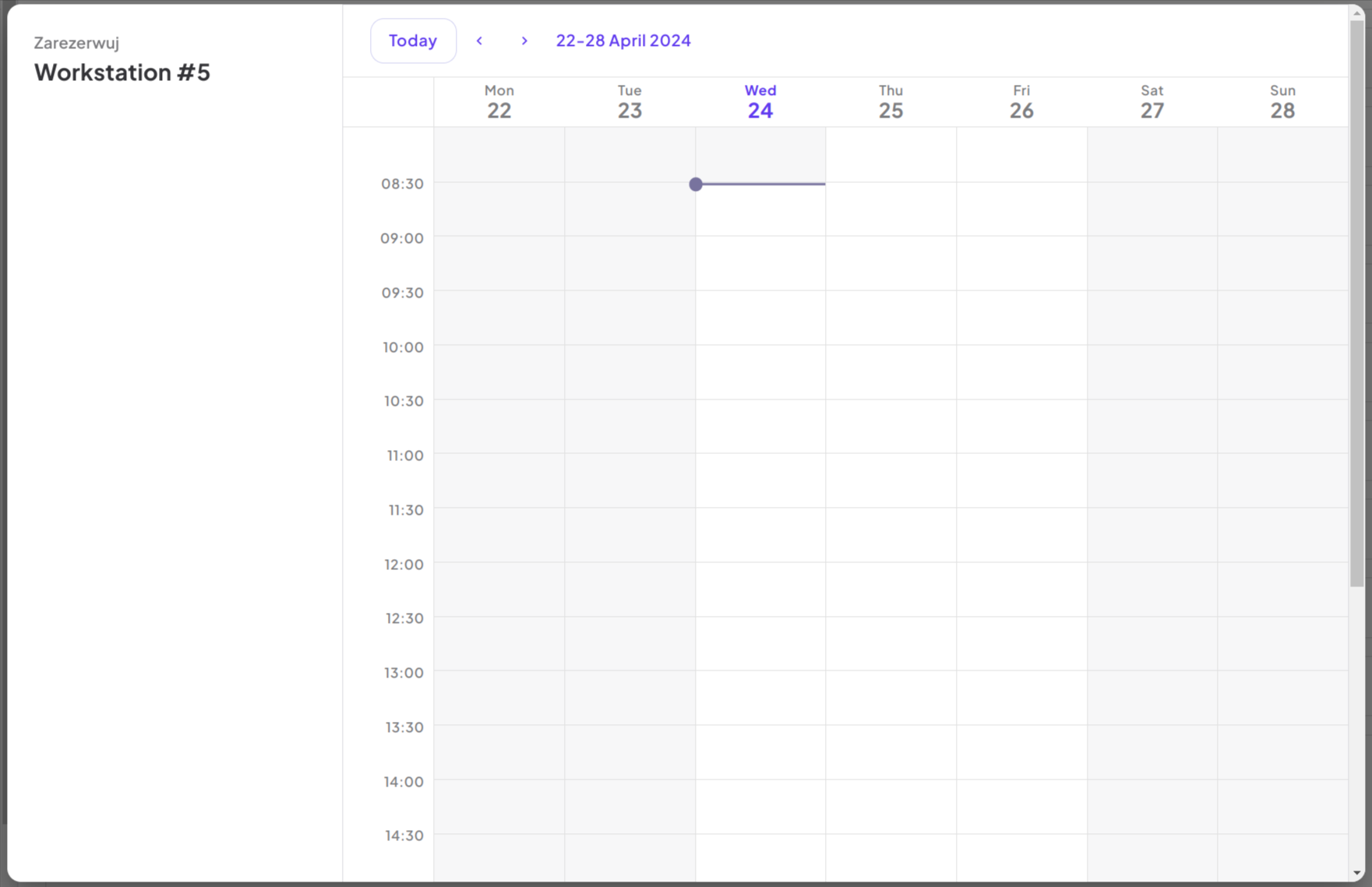
Tipo Minuti
Si aprirà una finestra con una visualizzazione calendario che mostra i giorni della settimana corrente. Per prenotare una risorsa, ad esempio una sala dalle 10:00 alle 10:45, trova uno slot disponibile e usa il trascinamento per selezionare il periodo di tempo desiderato facendo clic e trascinando. Dopo questa operazione, conferma facendo clic sull'icona di salvataggio, oppure annulla la prenotazione facendo clic sulla croce. Se hai bisogno di un controllo più preciso sull'orario di prenotazione rispetto a quello possibile con il trascinamento, fai clic sull'icona dell'orologio sulla prenotazione. Si aprirà un modale di selezione dell'orario, in cui puoi inserire manualmente l'ora di inizio e di fine della prenotazione.
Tipo Permanente
Alcune risorse, come le scrivanie, possono essere assegnate in modo permanente a utenti specifici. Non si tratta di prenotazioni a tempo limitato come quelle orarie o giornaliere. Invece, la risorsa rimane assegnata indefinitamente a partire da una data di inizio definita. Come effettuare una prenotazione permanente:
- Trova una risorsa contrassegnata come disponibile in modo permanente (vedrai un punto verde e un pulsante "Prenota").
- Fai clic sul pulsante Prenota.
- Nella finestra modale che appare, inserisci una data di inizio dell'affitto permanente utilizzando il selettore del calendario.
- Fai clic su Prenota per finalizzare.
Una volta prenotata, la risorsa verrà mostrata come riservata "Permanentemente" e non potrà essere selezionata da altri utenti. Una prenotazione permanente non richiede una data di fine: rimane nella scheda "Prenotazioni" e continua a indicare il suo titolare per tutto il tempo in cui l'assegnazione è in vigore. Termina quando viene annullata, quando la risorsa viene riassegnata o quando le viene data una data di fine.
Una risorsa può avere un solo titolare alla volta, e una prenotazione che si sovrappone a una esistente viene rifiutata con il messaggio "Questo periodo è prenotato". Solo una persona può liberare una risorsa — annullando la prenotazione o cedendola a qualcun altro — quindi una prenotazione non scade mai da sola.
Una risorsa con il tipo di prenotazione Minuti richiede una dimensione dello slot, impostata come multiplo. Se manca, la prenotazione viene rifiutata con un messaggio che indica che la risorsa non ha una dimensione dello slot impostata. Chiedi a un amministratore o a un responsabile delle risorse di impostare il multiplo sulla risorsa, come descritto in Creare o modificare una risorsa.
Dopo la conferma della prenotazione, verrà creata una prenotazione e al dipendente verrà inviata una notifica via e-mail a titolo informativo. La prenotazione sarà visibile nella scheda "Prenotazioni" e nel widget sul dashboard.
Prenotare un posto libero per oggi dalla dashboard
Il widget di prenotazione della dashboard elenca le tue prenotazioni e, sotto di esse, Libere oggi: risorse prenotabili per giorno che nessuno occupa per alcuna parte di oggi. Ogni riga ha un pulsante Prenota. Un clic prenota quella risorsa per voi per tutta la giornata di oggi, la prenotazione compare subito tra le tue e un messaggio indica la risorsa. Puoi annullarla dalla Prenotazione delle proprietà come qualsiasi altra prenotazione.
L'elenco mostra fino a cinque risorse; quando ce ne sono di più libere, Vedi tutti i posti liberi apre la Prenotazione delle proprietà. Le risorse prenotabili al minuto e quelle permanenti non vengono offerte qui, perché richiedono orari o una consegna: prenotale dalla Prenotazione delle proprietà. Quando nessuna delle risorse della tua organizzazione è prenotabile per giorno, la sezione non viene mostrata. Quando sono tutte occupate, lo dice e rimanda alla Prenotazione delle proprietà per prenotare un altro giorno.
Scegliere la risorsa nel pannello Nuova prenotazione
Nel pannello Nuova prenotazione, il campo Risorsa è un elenco ricercabile che mette per prime le risorse che puoi prenotare.
- Ricerca. Digita una parte del codice di una risorsa. La ricerca ignora maiuscole, trattini e spazi e trova la corrispondenza in qualsiasi punto del codice, quindi pn61 trova PN-61, e 61 trova PN-61, PN-161 e PN-261. La parte corrispondente è sottolineata. Se la tua organizzazione mostra i numeri di serie, si possono cercare anche quelli.
- Libere e Occupate. Una riga sopra l'elenco indica il periodo verificato, Libera dal inizio → fine, oppure senza data di fine quando non è impostata una data di fine. Le risorse sono elencate in due gruppi, ciascuno con il proprio conteggio: Libere, in ordine di codice, poi Occupate. Una risorsa occupata è in grigio con un lucchetto, indica fino a quando è occupata e da chi (con +N quando più prenotazioni si sovrappongono) e non può essere selezionata. Una risorsa che accoglie più prenotazioni alla volta conta come occupata solo quando tutti i suoi posti sono prenotati per quel periodo. Una risorsa la cui ultima prenotazione è terminata poco prima della tua data di inizio è libera e riporta la nota rilasciata con quella data.
- Modificare le date ricontrolla l'elenco, quindi una risorsa può passare da un gruppo all'altro mentre regoli inizio e fine.
- Tastiera. Usa le frecce su e giù per spostarti, Invio per selezionare e Esc per chiudere. La prima corrispondenza libera viene evidenziata mentre digiti, quindi Invio la sceglie subito.
- Quando nulla corrisponde, l'elenco lo dice: che la risorsa cercata è occupata, con fino a quando e da chi; che nessuna risorsa corrisponde alla ricerca; oppure che tutte le risorse di questo tipo sono occupate nel periodo scelto. Ogni caso offre Cambia il periodo, che ti riporta alla data di inizio.
Modifica di una prenotazione salvata
Una prenotazione esistente può essere modificata dopo il salvataggio — per correggere i dati di fatturazione, spostare l'inizio o la fine, oppure spostarla su un'altra risorsa. Apri la prenotazione dalla scheda "Prenotazioni", regola i campi e salva. Il controllo delle sovrapposizioni ignora la prenotazione che stai modificando, quindi mantenere o ridurre il proprio periodo è accettato; viene rifiutata solo una sovrapposizione con una prenotazione diversa della stessa risorsa, con il messaggio "Questo periodo è prenotato".
Se modifichi solo l'inizio di una prenotazione che ha una data di fine, la data di fine resta invariata. Per rimuovere la data di fine, svuota tu stesso il campo di fine.
Spostare una prenotazione su un'altra risorsa
Il campo Risorsa nella finestra di modifica parte dalla risorsa attuale della prenotazione. Per spostare la prenotazione, scegli un'altra risorsa e salva. L'elenco propone risorse dello stesso tipo, prenotate nello stesso modo (a giorni, a minuti o in modo permanente), aperte alla prenotazione. La prenotazione mantiene il suo titolare e il suo periodo, a meno che tu non modifichi le date nella stessa modifica.
La disponibilità viene verificata sulla nuova risorsa per l'intero periodo. Se la nuova risorsa è già prenotata per quel periodo o è chiusa alle prenotazioni, lo spostamento viene rifiutato e la finestra di modifica ne indica il motivo, così puoi scegliere un'altra risorsa o modificare il periodo.
Annullamento di una prenotazione
L'annullamento è possibile in qualsiasi momento, a condizione che il periodo di prenotazione non sia terminato. In tal caso, la prenotazione rimane nel sistema a fini statistici. Per annullare la prenotazione, nella visualizzazione principale nella scheda "Prenotazioni", seleziona la prenotazione, fai clic sul pulsante x, fornisci un motivo e conferma l'annullamento. L'annullamento verrà confermato da una notifica via e-mail.
Casi d'uso
- Prenotazione di una sala riunioni: prenota rapidamente una sala conferenze per un'ora specifica o per alcune ore utilizzando il tipo di prenotazione "Minuti".
- Prenotazione di uno spazio per il progetto: garantisci un'area di lavoro dedicata o una sala progetto per diversi giorni o settimane consecutivi utilizzando il tipo di prenotazione "Giornaliero".
- Assegnazione di una scrivania permanente: fornisci a un nuovo dipendente un'assegnazione permanente di scrivania, assicurandoti che sia sua indefinitamente a partire da una data di inizio specifica utilizzando il tipo di prenotazione "Permanente".
- Modifica o annullamento di una prenotazione: modifica o annulla facilmente una prenotazione esistente se i piani cambiano, liberando la risorsa per gli altri.
Mappa delle relazioni
Processo di prenotazione delle risorse