Consegna i progetti in tempo e nel budget
Progetti, attività, monitoraggio del tempo e prenotazioni in un unico sistema — con un’allocazione dei costi che collega ogni ora alla redditività.
Il diagramma animato qui sopra è illustrativo: mostra come i record sono collegati, con cifre di esempio, non i dati di un cliente né una schermata dal vivo.
Come funziona
Pianifica il progetto
Parti da un modello con fasi, liste di attività e un budget.
Consegna
Il team porta avanti le attività e registra il tempo su di esse.
Monitora il margine
Ore e costi aggiornano il budget, così avanzamento e margine si vedono insieme.
Come funziona in Flowtly
Schermate del prodotto in funzione, acquisite in organizzazioni dimostrative con dati di esempio. Seleziona una schermata per aprirla a grandezza intera. Alcune di queste schermate mostrano l'interfaccia polacca.
1Parti dall'elenco dei progetti: ogni progetto cliente con il suo stato, tipo, cliente, membri e budget. 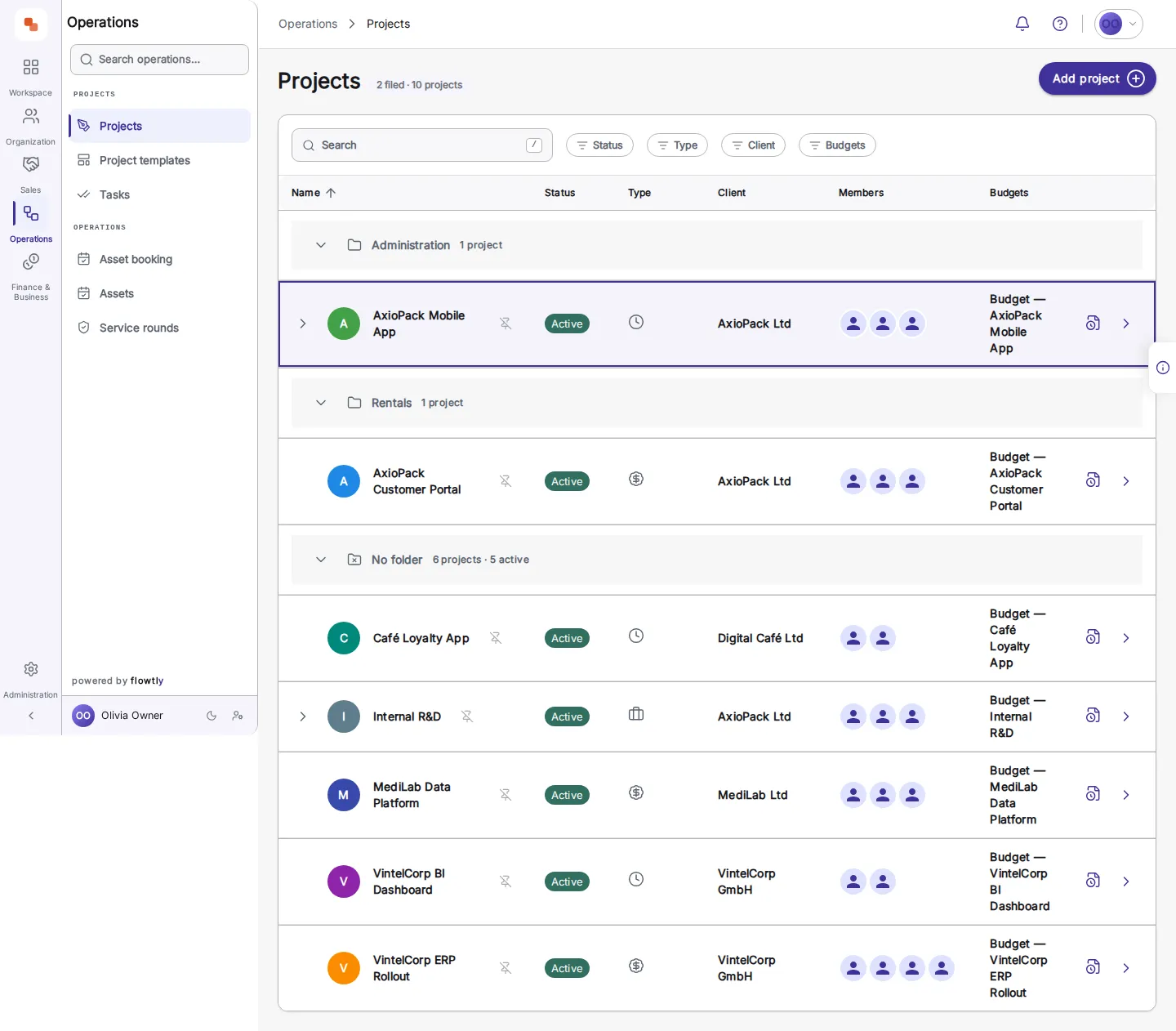
2Ogni progetto ha schede per attività, fasi, parte finanziaria, contratti, risorse, attributi, documenti e il pianificatore delle assenze. 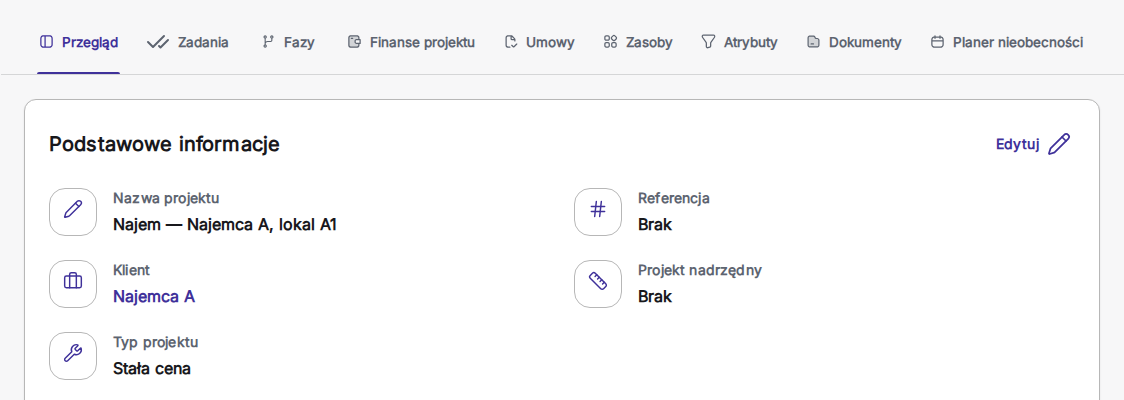
3Apri la parte finanziaria di un progetto: tutte le persone che hanno registrato ore compaiono con il costo delle loro ore, mese per mese. 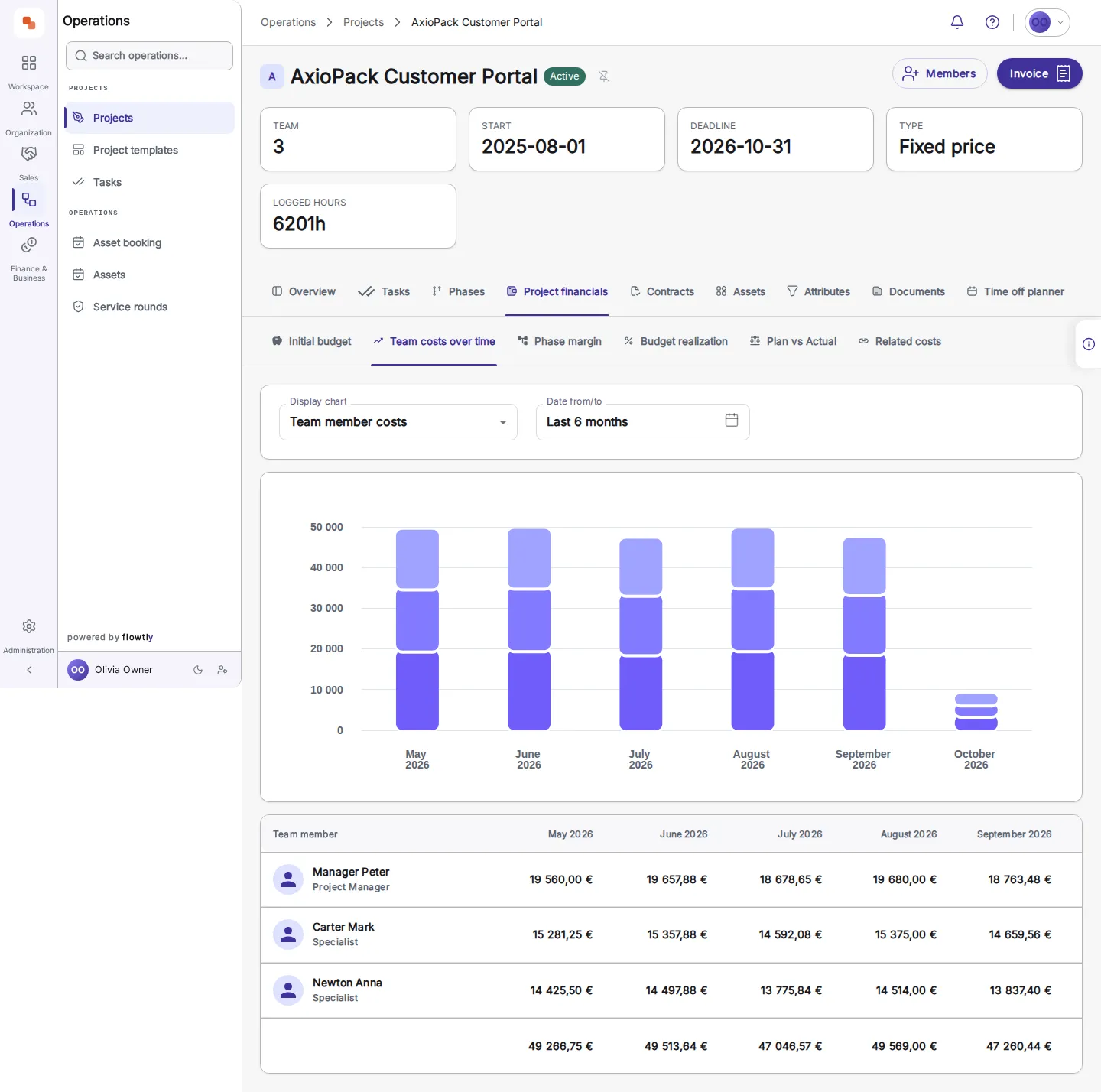
4Confronta il pianificato con il reale, mese per mese: scostamento dei ricavi e dei costi, e risultato netto reale. 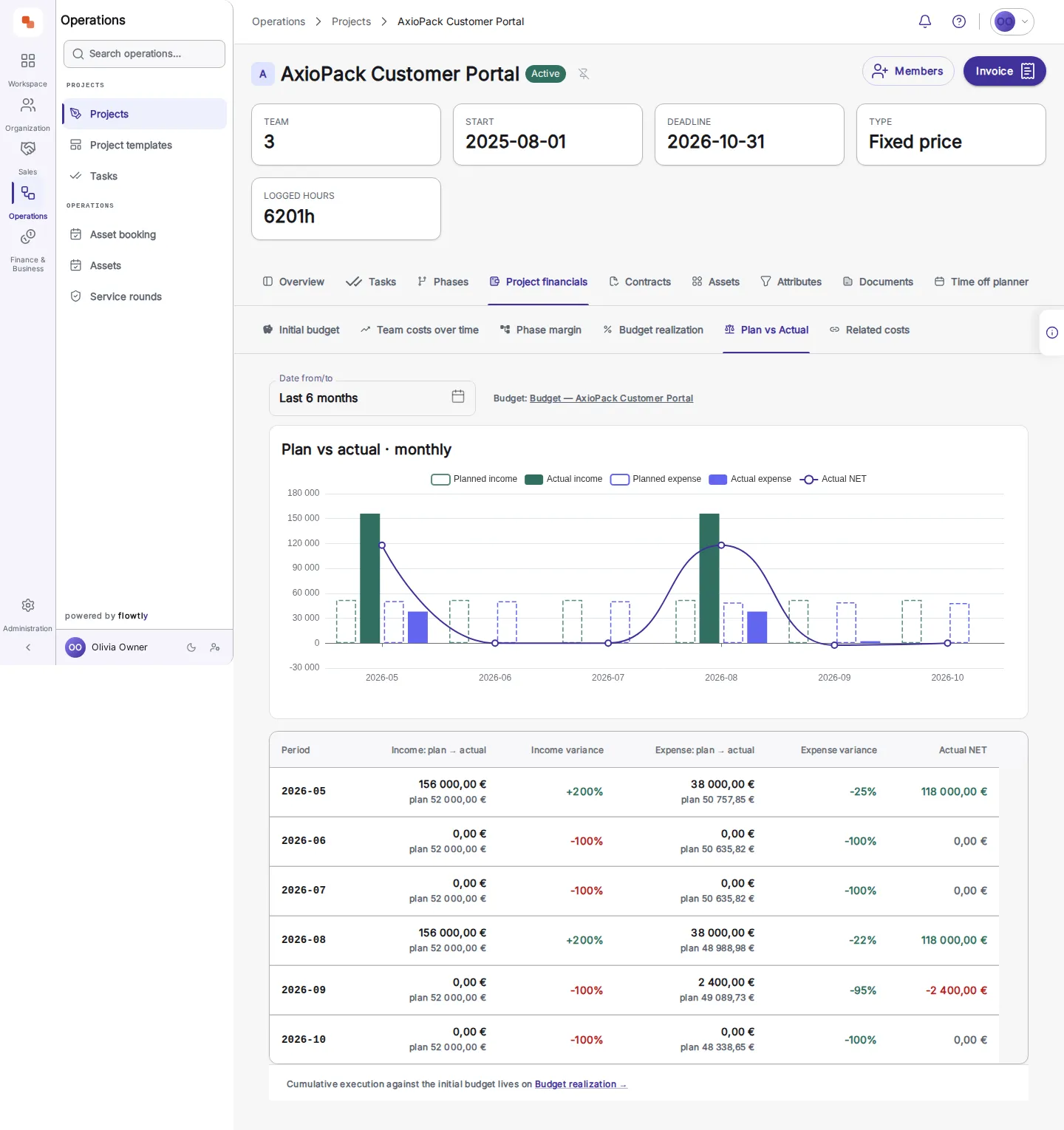
Dal modello al piano con le date
Descrivi una volta un progetto ripetibile: fasi, elenchi di attività e attività con tempi in giorni dall’inizio. Scegli una data di inizio, visualizza in anteprima il piano con le date e crea l’intera struttura in un solo passaggio.
Ogni ora arriva nella parte finanziaria del progetto
Il tempo registrato sul progetto compare nella sua parte finanziaria come costo del team, mese per mese, accanto a ricavi e spese pianificati e reali, così leggi il margine mentre il lavoro è ancora in corso.
Staffing settimana per settimana, con i vuoti in evidenza
Ogni progetto si apre sui ruoli di cui ha bisogno e sulle persone assegnate. Indica quante persone servono a un ruolo, e un ruolo scoperto compare come un vuoto dalla settimana in cui si apre.
L’intero progetto nelle sue schede
Attività, fasi, parte finanziaria, contratti, risorse, attributi, documenti e pianificatore delle assenze stanno sullo stesso progetto, così nessuno ricostruisce il suo stato da quattro strumenti.
Rilevazione del tempo e produttività
- Registrazione del tempo semplice con approvazione mensile dei progettiI membri del team registrano le ore sui propri progetti in Orario di lavoro, con più voci al giorno e una lunghezza minima della descrizione, se la imposti. A fine mese l’account manager di ogni progetto cliente verifica e approva ore e tariffe, così l’amministrazione può fatturarle.Leggi la guida
- Collega le voci di tempo a progetti e clientiOgni voce di tempo è registrata su un progetto o una fase, e il cliente del progetto si ritrova in tariffe, fatture e riepilogo dei servizi per il cliente. Correggi una voce registrata nel posto sbagliato spostandola su un altro progetto, a meno che il progetto che lascia sia già stato fatturato.Leggi la guida
- Tariffe personalizzate e classificazioni di fatturazioneImposta la tariffa oraria di ogni membro del team per progetto cliente, con il ruolo riportato in fattura e tariffe datate di cui Estendi conserva lo storico. I prezzi predefiniti possono seguire attributi come la seniority, e i progetti sono a prezzo fisso, Time & Material, non fatturabili o interni.Leggi la guida
- Reportistica di ore, utilizzo e progetto basata sull’FTEActuals confronta settimana per settimana le ore pianificate di ogni persona con quelle dichiarate, misurate sulla sua settimana contrattuale e sul suo FTE. Gli export dei fogli ore raggruppano le ore per membro del team, progetto o attività, e i KPI di progetto calcolati vengono ricalcolati a ogni lettura.Leggi la guida
Attività e progetti
- Organizza il lavoro in liste di attività all’interno di ogni progettoRaggruppa le attività di un progetto in liste con un nome: ogni nuovo progetto parte con Decisioni, Lavoro e Documenti, che puoi rinominare, riordinare, eliminare o integrare. Filtra per stato, assegnatario, priorità o scadenza, in vista elenco, board, calendario o workflow.Leggi la guida
- Quattro livelli di priorità: bassa, normale, alta e urgenteOgni attività ha una priorità bassa, normale, alta o urgente, e le nuove attività partono da normale. Filtra l’elenco delle attività per priorità, oltre che per stato, assegnatario e scadenza.Leggi la guida
- Attività ricorrenti con regole di frequenza giornaliera, settimanale e mensileLe regole di ricorrenza sono giornaliere, settimanali o mensili, con intervallo, giorno della settimana o del mese, data di fine facoltativa e numero massimo di occorrenze. Ogni occorrenza viene generata automaticamente come attività normale collegata alla sua regola.Leggi la guida
- Commenti a thread, osservatori e collaborazione con più assegnatariUn’attività può avere più assegnatari, avvisati via email quando vengono assegnati, e osservatori che si iscrivono per seguirla. Assegnatari e iscritti ne discutono in commenti a thread con autore e orario, e gli iscritti ricevono un’email a ogni nuovo commento.Leggi la guida
- Stati delle attività comuni a tutta l’organizzazione e template di attività riutilizzabiliGli stati delle attività, ciascuno con nome e colore, sono comuni a tutti i progetti dell’organizzazione; indica quali significano in corso o chiuso e imposta un predefinito. Contrassegna qualsiasi attività come template per riutilizzarne la struttura in lavori simili.Leggi la guida
- Template di progetto con fasi e date relativeDescrivi una volta un progetto ricorrente, con fasi, liste di attività e attività pianificate in giorni dall’avvio, poi crea il piano con le date in un solo passaggio. Il template contiene solo struttura e tempistiche: cliente, team, tariffe e budget non vengono copiati.Leggi la guida
- Approvazione mensile prima della fatturazioneOgni mese l’account manager del progetto controlla ore e tariffe da fatturare, corregge una riga indicandone il motivo e firma. L’amministrazione vede il mese come firmato nell’elenco dei progetti e riceve una notifica; solo un amministratore può riaprirlo.Leggi la guida
- Cartelle per lunghi elenchi di progettiRaggruppa i progetti sotto intestazioni di cartella comprimibili, con le fasi annidate all’interno, e cerca in tutte le cartelle insieme.Leggi la guida
- Ogni progetto in tracciaVedi a colpo d’occhio se ogni progetto è in orario, entro budget e adeguatamente dotato di personale, così puoi individuare gli slittamenti prima che ti costino un cliente.Leggi la guida
- Action Center mantiene le operazioni puliteUn unico hub che emerge e corregge i divari nei dati, dalle ore non assegnate ai record incompleti, e riassegna le ore quando le persone cambiano team.Leggi la guida
Risorse: chi lavora su quale progetto, e quando
- Piano di staffing: progetto, ruolo, personaOgni progetto mostra i ruoli di cui ha bisogno e le persone prenotate su di essi, settimana per settimana, e un ruolo scoperto appare come lacuna dalla settimana in cui si apre. Filtra i ruoli aperti per ottenere un elenco per assumere o riassegnare.Leggi la guida
- La panchina e le prenotazioni in bozzaLa panchina elenca chi ha ancora spazio nel periodo, e trascini una persona su un ruolo per abbozzare una prenotazione in bozza. Le bozze non contano come copertura finché qualcuno con diritto di approvazione non le conferma.Leggi la guida
- Richieste di staffing con controllo della capacitàI project manager richiedono una persona per un ruolo, con quota, periodo e una nota. Chi approva vede se l’approvazione sovraccaricherebbe qualcuno e approva, approva con una quota inferiore suggerita o rifiuta.Leggi la guida
- Dati effettivi: ore pianificate e ore dichiarateConfronta settimana per settimana le ore pianificate di ogni persona con il tempo dichiarato, con l’utilizzo fatturabile e il dettaglio di dove sono finite le ore. Con i permessi sui dati finanziari della pianificazione, la vista Denaro aggiunge ricavi, costi e margine per persona, suddivisi per progetto.Leggi la guida
- Cosa serve prima di pianificareDai a pianificatori, approvatori e finanza l’accesso di cui ciascuno ha bisogno: un ruolo pianifica, un altro conferma le bozze e dichiara il fabbisogno, e solo le persone che scegli vedono ricavi, costi e margine. La pianificazione si fa da computer; Actuals funziona anche su telefono.Leggi la guida
- Fabbisogno, richieste e approvazione, per i team che li usanoUn project manager richiede una persona con una quota e un periodo, e chi approva approva come richiesto, a una quota inferiore oppure rifiuta con una motivazione. Le allocazioni sono Open, Draft o Confirmed, e Actuals confronta le ore pianificate con quelle riportate.Leggi la guida
Calcola quanto vale
Pianificato per questo modulo
Non ancora disponibile. Queste voci sono nella nostra roadmap senza una data; ciò che il modulo fa oggi è descritto sopra.
- Pianificato
Gantt con dipendenze e milestone
Una timeline di progetto con dipendenze tra attività e milestone.
Che tipi di progetto possiamo tracciare?
Possiamo assegnare priorità e responsabili alle attività di un progetto?
Le attività possono ripetersi automaticamente?
Come vediamo se un progetto rispetta i tempi?
Il monitoraggio del progetto tiene conto delle assenze del team?
Impara passo dopo passo
Consegna i progetti in tempo e nel budget