Creare una fattura in uscita in Flowtly
Scopri come inserire i dati del cliente, aggiungere le voci e inviare la fattura direttamente da Flowtly senza lasciare il browser.
Argomenti:Fatturazione e finanzaPrimi passi
Prima di iniziare
Prima di creare fatture in uscita è necessario avere un'organizzazione attiva, almeno un contatto cliente e un conto bancario collegato. Questo tutorial presuppone che questi elementi siano già pronti e si concentra esclusivamente sul flusso di fatturazione.
Ogni passaggio rispecchia l'interfaccia di produzione, così puoi seguire il tutorial mentre crei la tua prima fattura o aggiorni la comprensione del processo.
Cosa avrai alla fine
La tua fattura è salvata in Flowtly e in viaggio verso il cliente via email.
Cosa ti serve
- Un'organizzazione attiva con un conto bancario collegato.
- Un cliente con almeno una persona di contatto.
- I prodotti o i servizi che fatturi, con i relativi prezzi.
Completa prima questi tutorial
Provalo nella demo
Prova prima queste schermate con dati di esempio. Non serve alcun account.
Apri la demo livePasso dopo passo
Completa il flusso
- 1
Apri Invoices e inizia una nuova fattura
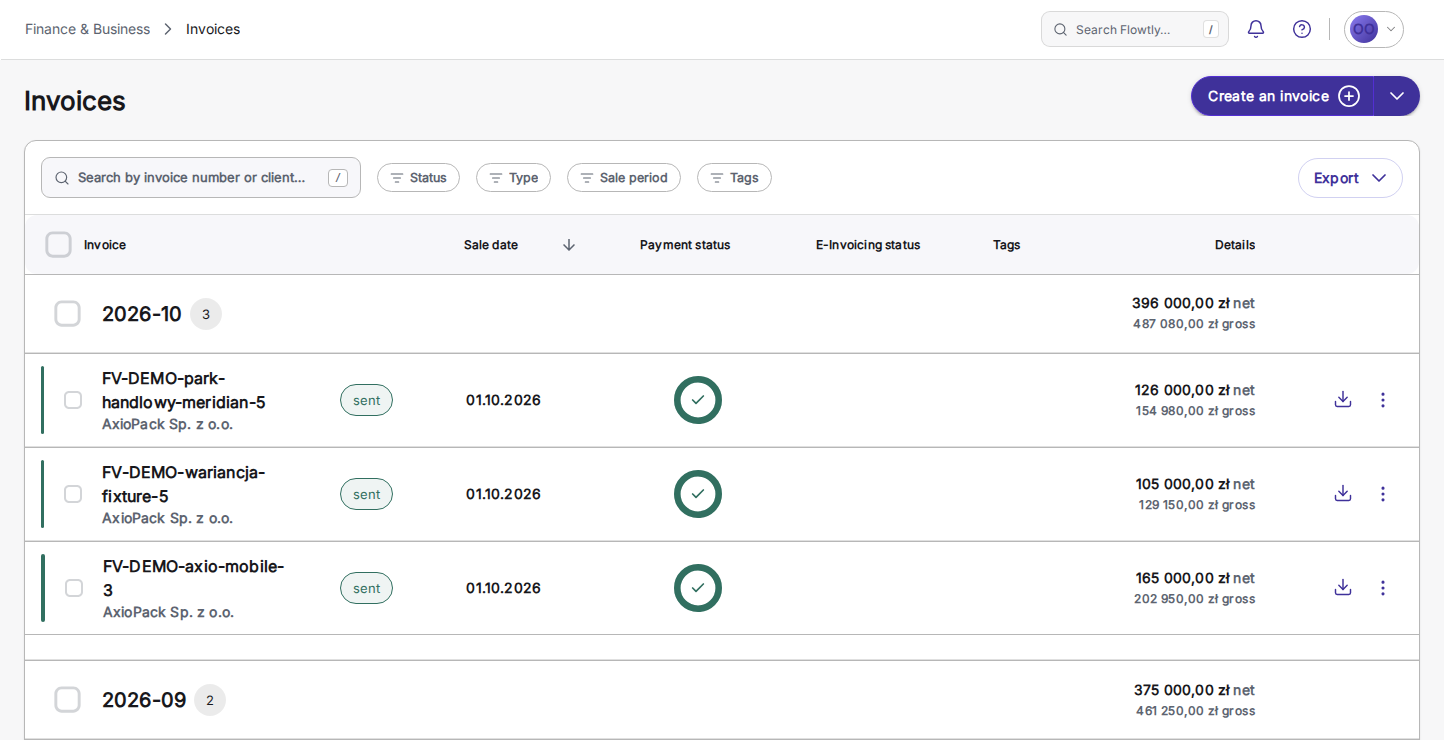
Apri Invoices dal menu laterale e clicca su «Create an invoice». Si apre il modulo della nuova fattura con l'intestazione pronta da compilare.
Suggerimenti
- Se non vedi il pulsante, collega prima almeno un conto bancario: Flowtly lo mostra solo dopo.
- 2
Compila l'intestazione della fattura
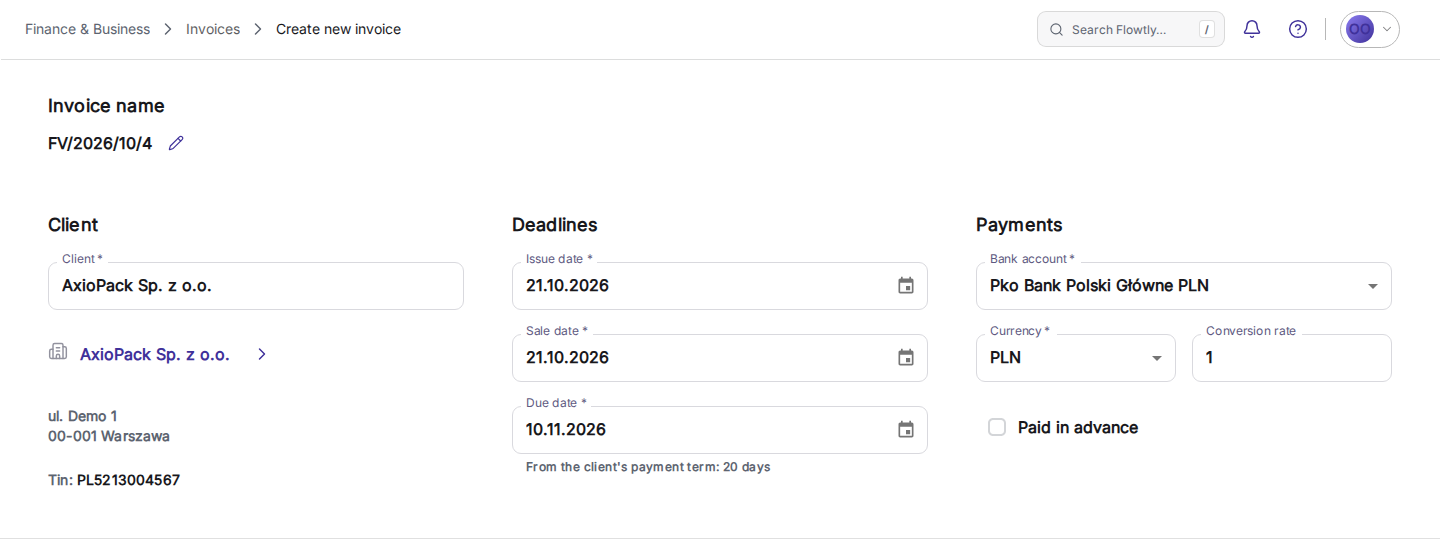
Seleziona il conto bancario su cui ricevere il pagamento, conferma la valuta predefinita e il tasso di cambio, e scegli il cliente dall'elenco CRM. Flowtly genera automaticamente il numero di fattura e la data di emissione.
Suggerimenti
- Usa il campo note per registrare numeri d'ordine o riferimenti interni.
- 3
Aggiungi prodotti o servizi
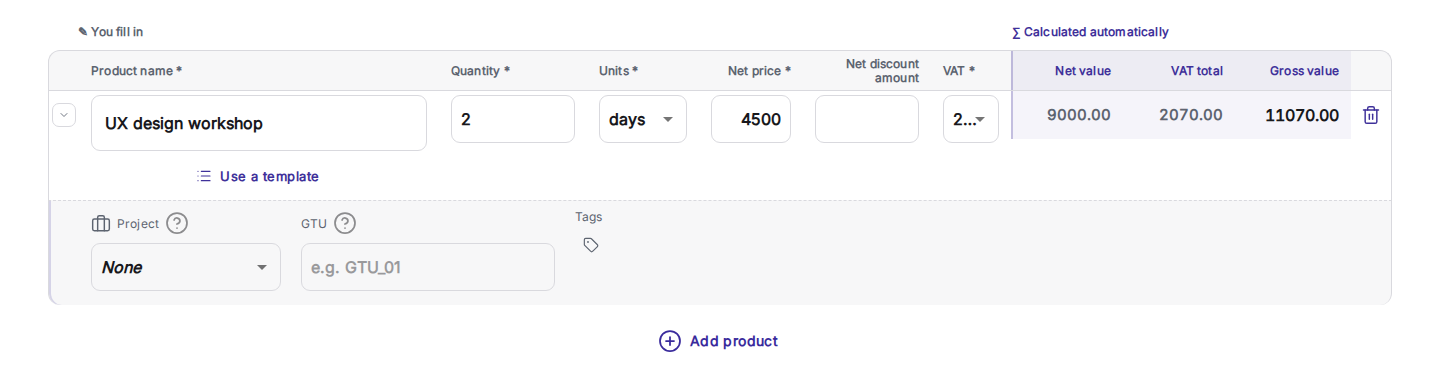
Nella tabella voci descrivi ogni riga di servizio: nome, quantità, unità, prezzo netto e aliquota IVA. Flowtly calcola immediatamente i totali e segnala gli errori di validazione se manca un valore obbligatorio.
Suggerimenti
- Usa righe separate per aliquote IVA diverse in modo che la contabilità rimanga accurata.
- 4
Verifica i totali e salva
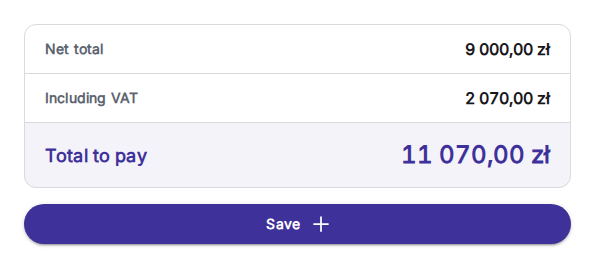
Scorri fino al riepilogo con totale netto, IVA e totale da pagare. Quando tutti i campi obbligatori sono compilati, clicca su «Save» per salvare la fattura e passare alla vista di modifica.
Suggerimenti
- Usa il link di anteprima per verificare i valori netti/lordi prima di salvare.
- 5
Apri le impostazioni email
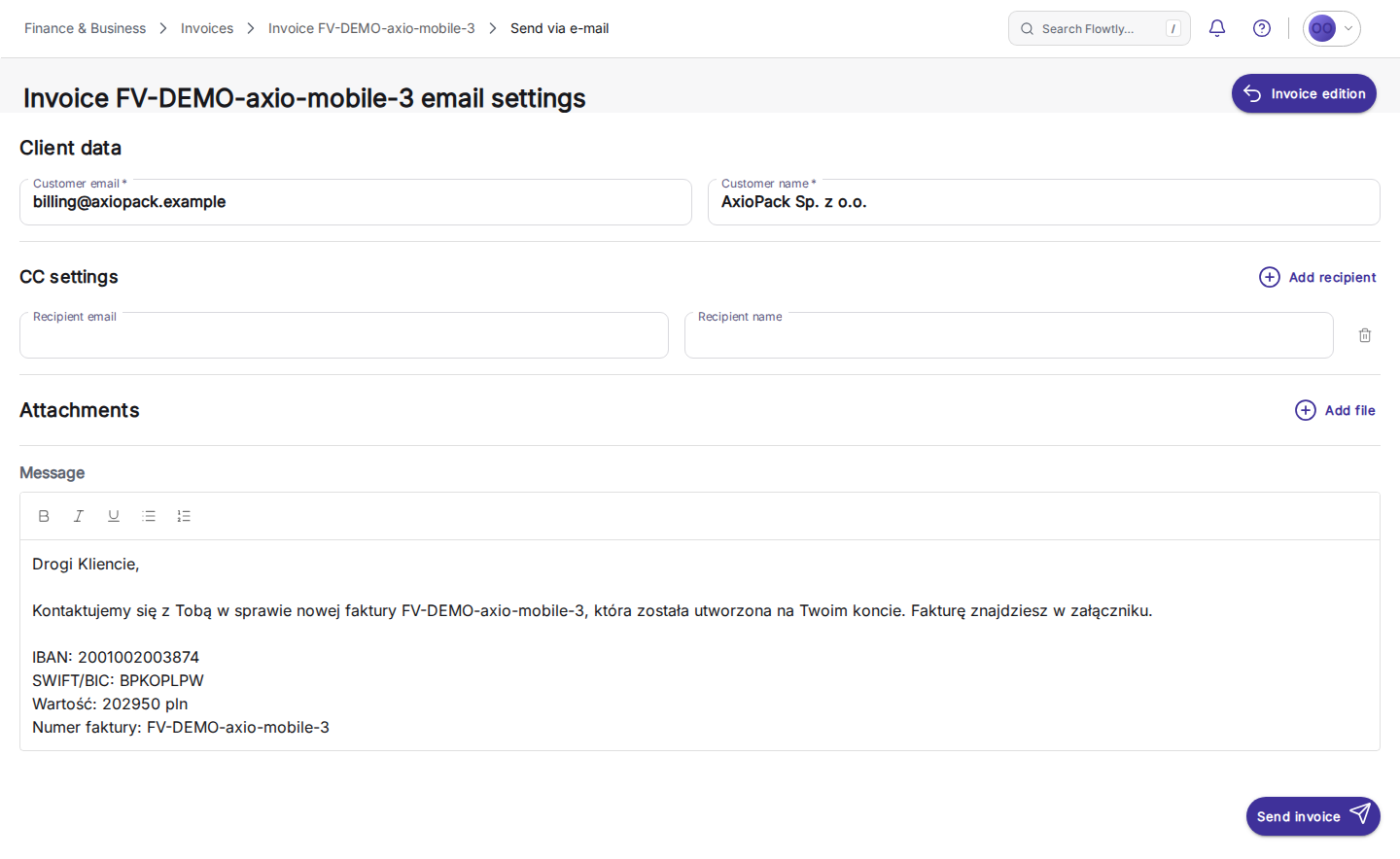
Apri la fattura dall'elenco Invoices e scegli «Send via e-mail». Flowtly apre la pagina delle impostazioni email della fattura.
Suggerimenti
- Se nella tua organizzazione è attiva la fatturazione elettronica, questa azione è sostituita da «Validate and send via E-invoicing».
- 6
Prepara l'email al cliente
Controlla email e nome del cliente, aggiungi se serve destinatari in copia con Add recipient, allega altri file con Add file e modifica il messaggio. Flowtly allega automaticamente il PDF della fattura.
Suggerimenti
- Il messaggio è già compilato con numero di fattura, importo e coordinate bancarie. Rileggilo prima di inviare.
- 7
Invia e conferma la consegna
Clicca su «Send invoice». Torni all'elenco Invoices, dove un messaggio conferma che la fattura è in coda di invio; la riga mostra lo stato sent quando è partita.
Suggerimenti
- Usa i filtri per verificare rapidamente lo stato di pagamento o per inviare nuovamente il documento in seguito.
Tutorial completato
Il tuo cliente ha ora una fattura professionale con il PDF salvato in Flowtly. Continua collegando i pagamenti online o abilitando i promemoria automatici per non perdere nulla.