Aggiungere un cliente e un contatto in Flowtly
Registra i dati di fatturazione e i contatti principali in modo che le fatture raggiungano sempre la persona giusta.
Argomenti:Primi passiVendite e CRM
Prima di iniziare
I clienti sono al centro dei flussi di fatturazione di Flowtly. Prima di emettere fatture, assicurati che ogni azienda abbia un profilo completo con i dati IVA e le impostazioni predefinite.
Questo tutorial ti guida attraverso l'intero processo: aggiunta del record cliente, conferma della panoramica e registrazione del primo contatto.
Cosa avrai alla fine
Il tuo cliente ha un profilo completo con i dati di fatturazione e una persona di contatto, pronto per la prima fattura.
Cosa ti serve
- Ragione sociale, indirizzo e partita IVA del cliente.
- Nome e indirizzo email della persona che deve ricevere le fatture.
Completa prima questi tutorial
Provalo nella demo
Prova prima queste schermate con dati di esempio. Non serve alcun account.
Apri la demo livePasso dopo passo
Completa il flusso
- 1
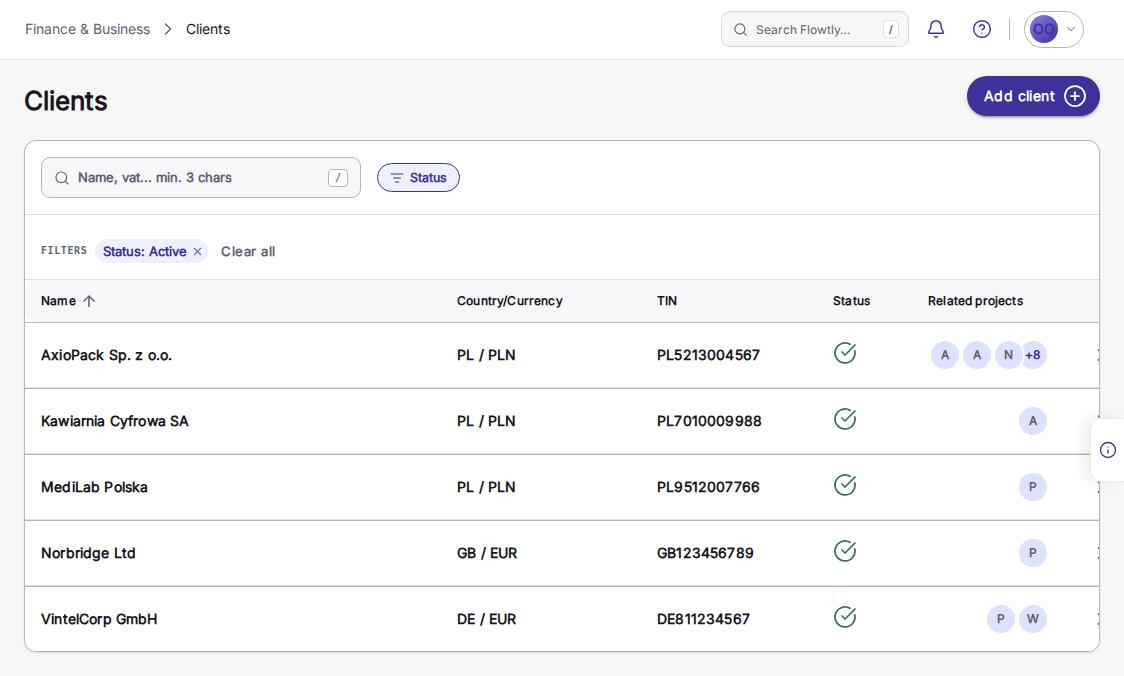
Apri Clients e avvia il modulo
Dalla navigazione a sinistra apri Clients e clicca su «Add client». Il modulo si apre in una finestra di dialogo.
Suggerimenti
- Se importi dati da un altro sistema, inizia con i clienti che fatturi più frequentemente.
- 2
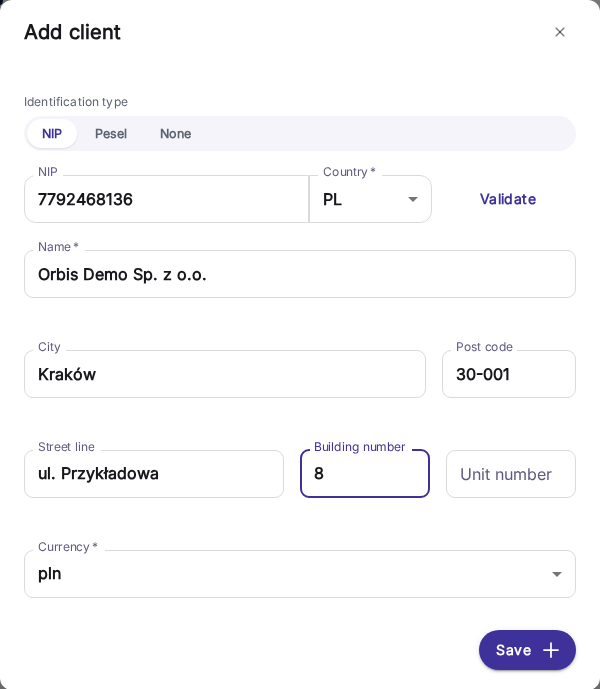
Inserisci i dati principali del cliente
Scegli il tipo di identificazione e inserisci il codice fiscale, poi paese, ragione sociale, città, CAP e indirizzo. Scegli la valuta delle fatture e clicca su «Save».
Suggerimenti
- Mantieni l'indirizzo coerente con i documenti fiscali per evitare rifiuti in contabilità.
- 3
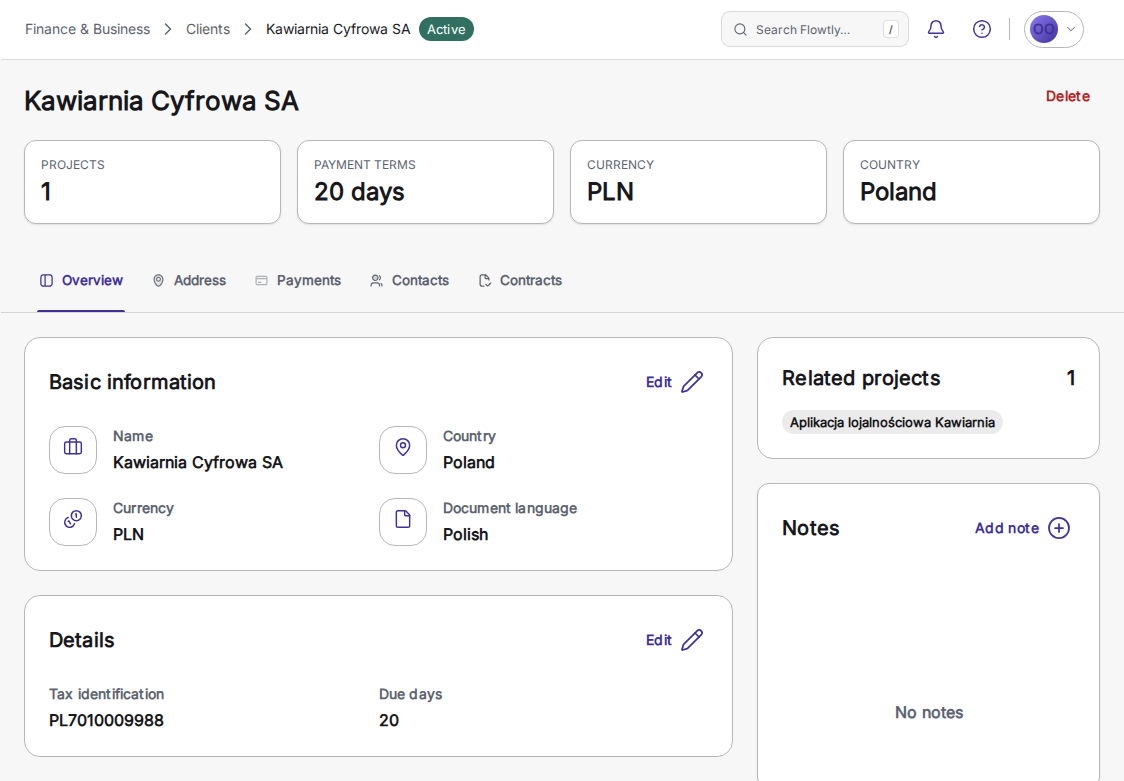
Controlla la pagina di panoramica
Dopo il salvataggio arrivi alla panoramica del nuovo cliente. Controlla il pannello di riepilogo per verificare che le informazioni siano corrette.
Suggerimenti
- Usa le azioni rapide in questa pagina per accedere direttamente alle fatture o ai contatti.
- 4
Apri Contacts e aggiungine uno
Apri la scheda Contacts nel profilo del cliente e clicca su «Add contact» per salvare la prima persona collegata a questo cliente.
Suggerimenti
- Crea almeno un contatto di fatturazione in modo che le email di consegna raggiungano sempre qualcuno.
- 5
Compila le informazioni di contatto
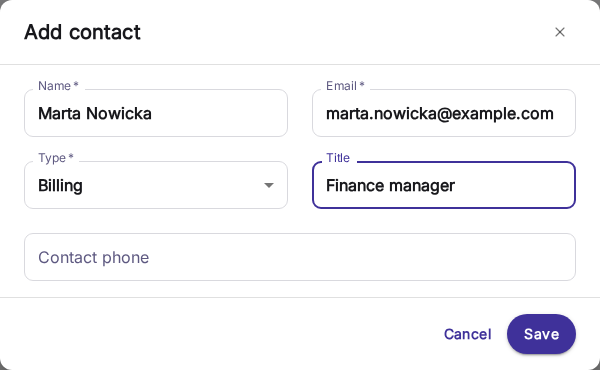
Inserisci nome, email, telefono facoltativo e tipo del contatto (Contact, Billing o Debt collection). Clicca su «Save» al termine.
Suggerimenti
- Assegna contatti separati per fatturazione e recupero crediti se persone diverse gestiscono ciascuna area.
- 6
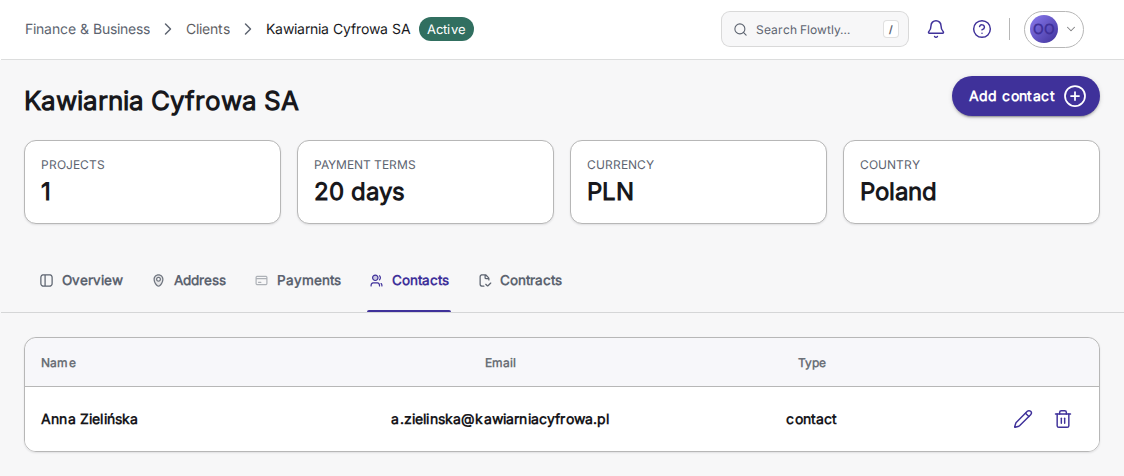
Verifica che il contatto esista
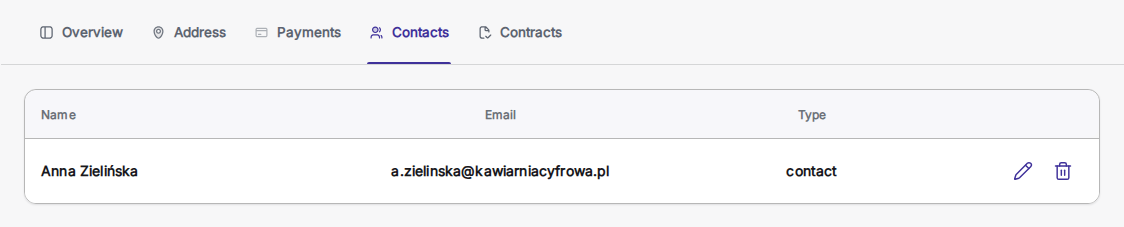
La scheda Contacts mostra ora la nuova persona con email e tipo.
Suggerimenti
- Puoi aggiungere più contatti; Flowtly ti permetterà di scegliere chi riceve ogni fattura.
Tutorial completato
Il profilo cliente include ora le informazioni di contatto, così le fatture future e i promemoria avranno tutto il necessario.