Creare un dipendente in Flowtly
Aggiungi nuovi collaboratori, assegna i permessi e attiva i contratti affinché possano iniziare subito a lavorare in Flowtly.
Argomenti:Primi passiHR e personale
Prima di iniziare
Ogni dipendente ha bisogno di un profilo Flowtly prima di poter registrare il lavoro o ricevere assegnazioni. Questo tutorial copre l'intero flusso: dall'inserimento dei dati di contatto all'attivazione del contratto che segna il completamento dell'onboarding.
Creerai il membro del team, invierai l'invito, completerai il link di attivazione e aggiungerai il contratto, così il suo stato diventa Active.
Cosa avrai alla fine
Il nuovo collaboratore può accedere, ha i permessi di cui ha bisogno e ha un contratto attivo.
Cosa ti serve
- Nome e indirizzo email aziendale della persona.
- I gruppi di permessi a cui deve appartenere.
- Le condizioni del contratto: tipo, data di inizio e ore.
Completa prima questi tutorial
Provalo nella demo
Prova prima queste schermate con dati di esempio. Non serve alcun account.
Apri la demo livePasso dopo passo
Completa il flusso
- 1
Aggiungi il record del dipendente
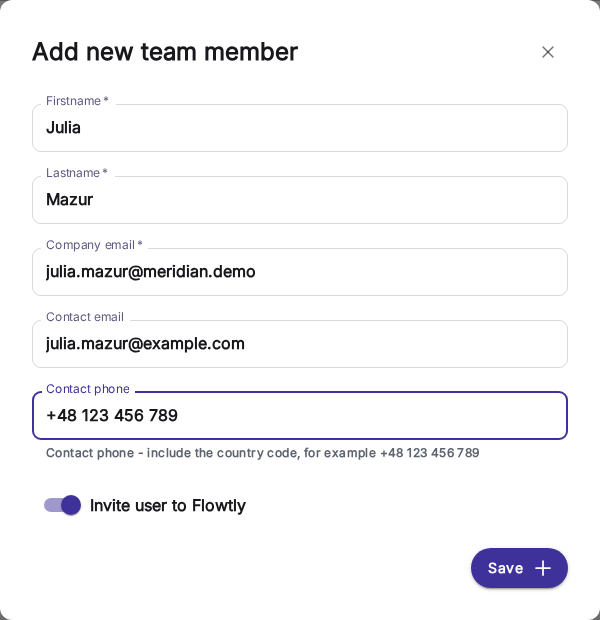
Apri Team members dal menu laterale e clicca su «Add team member». Compila nome, cognome, email aziendale, email di contatto facoltativa e telefono. Lascia attivo «Invite user to Flowtly» per inviare l'invito al salvataggio, poi clicca su Save. Flowtly apre il profilo del nuovo membro.
Suggerimenti
- Usa l'email aziendale per l'accesso e mantieni l'email di contatto per la comunicazione personale.
- 2
Assegna i permessi
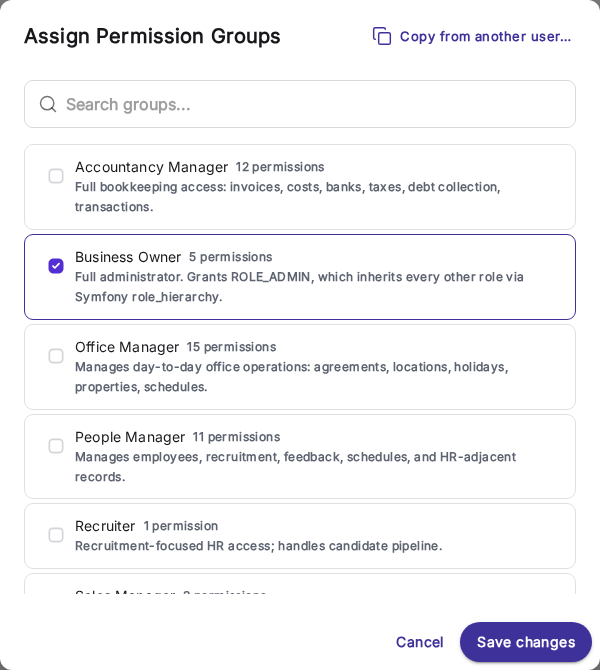
Nel profilo apri la scheda Permissions e clicca su Edit groups. Seleziona il gruppo di permessi adatto al ruolo della persona e clicca su Save changes.
Suggerimenti
- Assegna un gruppo con accesso completo da amministratore solo a chi gestisce impostazioni o fatturazione.
- 3
Invia l'invito
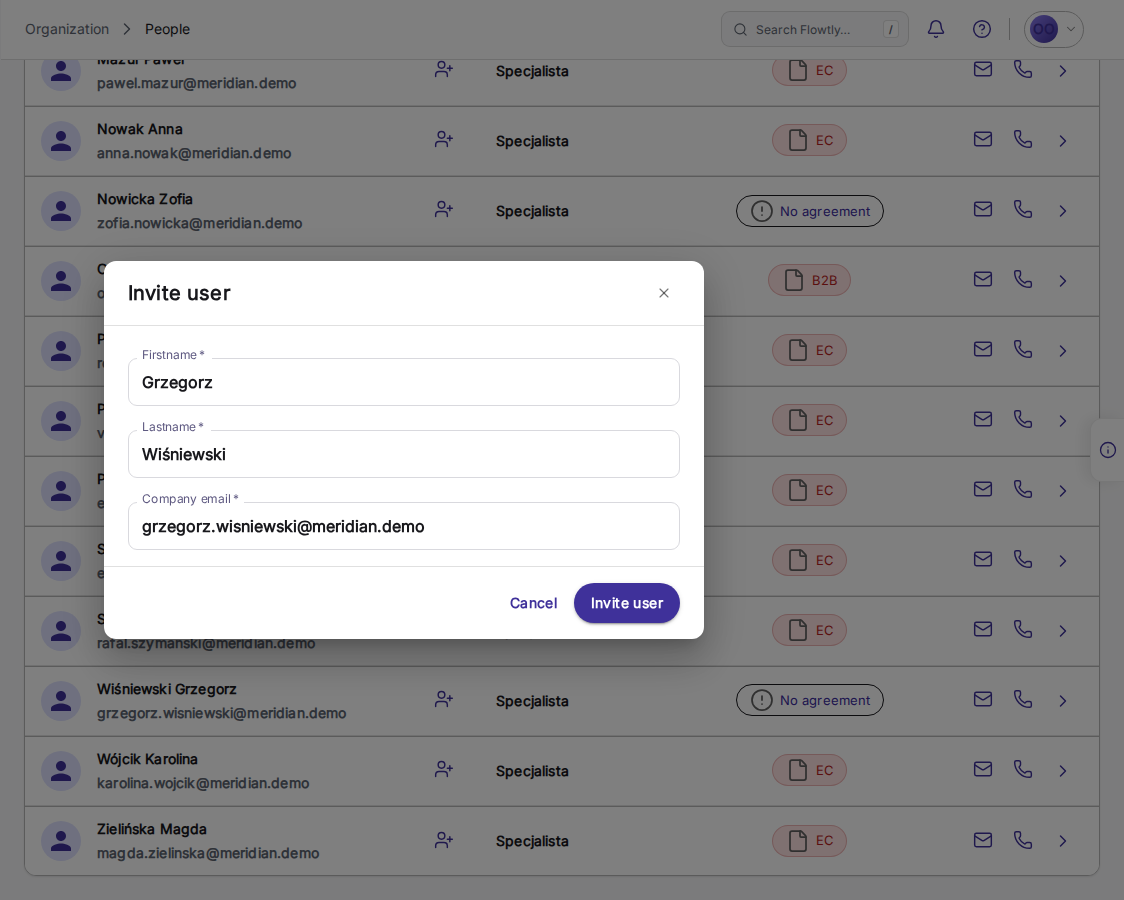
Se hai disattivato «Invite user to Flowtly», torna all'elenco Team members, clicca sull'icona «Invite» (una persona con un più) accanto alla persona, controlla i dati nella finestra Invite user e clicca su Invite user.
Suggerimenti
- Finché un invito è in attesa, la riga mostra «Create account» al posto di Invite. Crea subito l'account e aggiunge immediatamente una postazione a pagamento.
- 4
Completa il link di attivazione
Apri l'invito in una finestra privata, segui il modulo di registrazione, imposta la password e conferma il link di attivazione dalla casella di posta. Poi torna alla tua sessione amministratore.
Suggerimenti
- Usa una finestra in incognito o un profilo browser separato per rimanere connesso all'account amministratore.
- 5
Controlla il profilo e apri Agreements
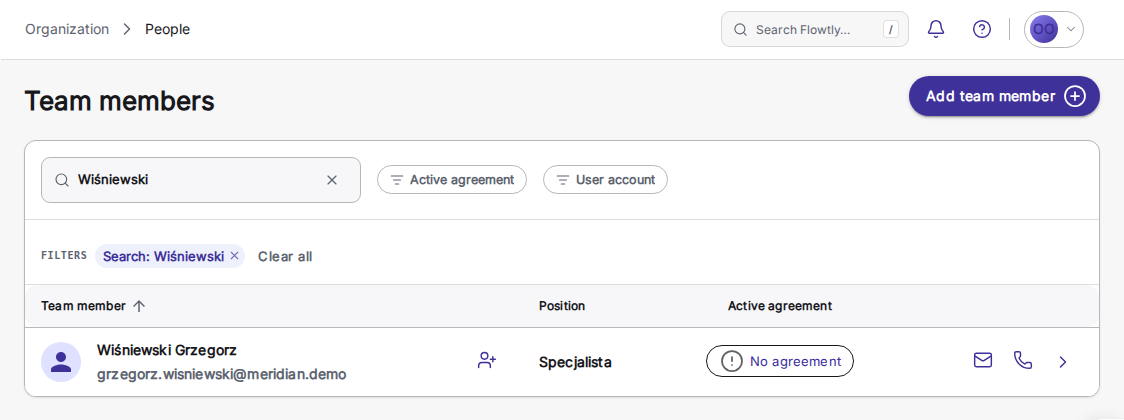
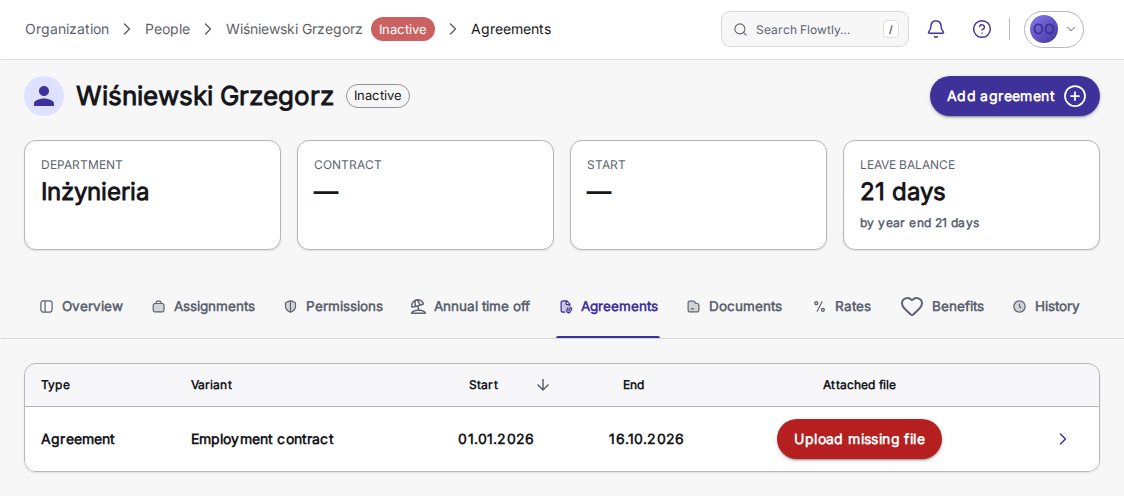
Finché non esiste un contratto, l'elenco Team members mostra No agreement nella colonna Active agreement e il profilo ha il badge Inactive. Apri il profilo e passa alla scheda Agreements.
Suggerimenti
- I contratti mantengono sincronizzati HR e paghe, quindi creali immediatamente dopo l'invito.
- 6
Aggiungi i dettagli del contratto
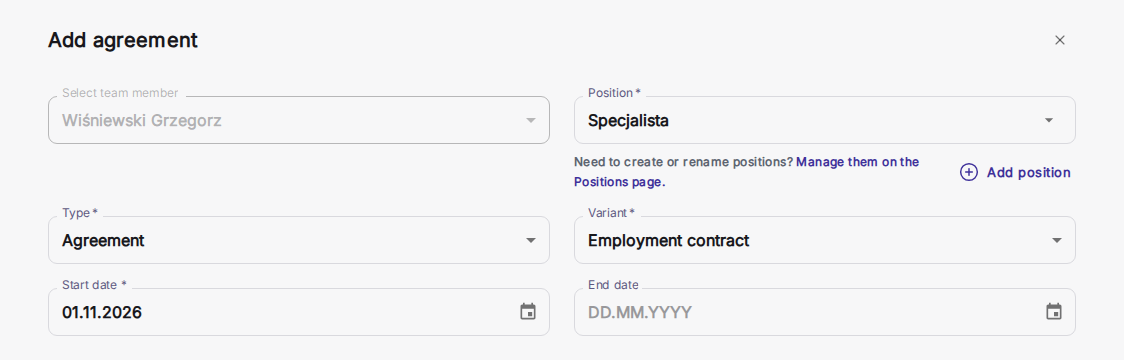
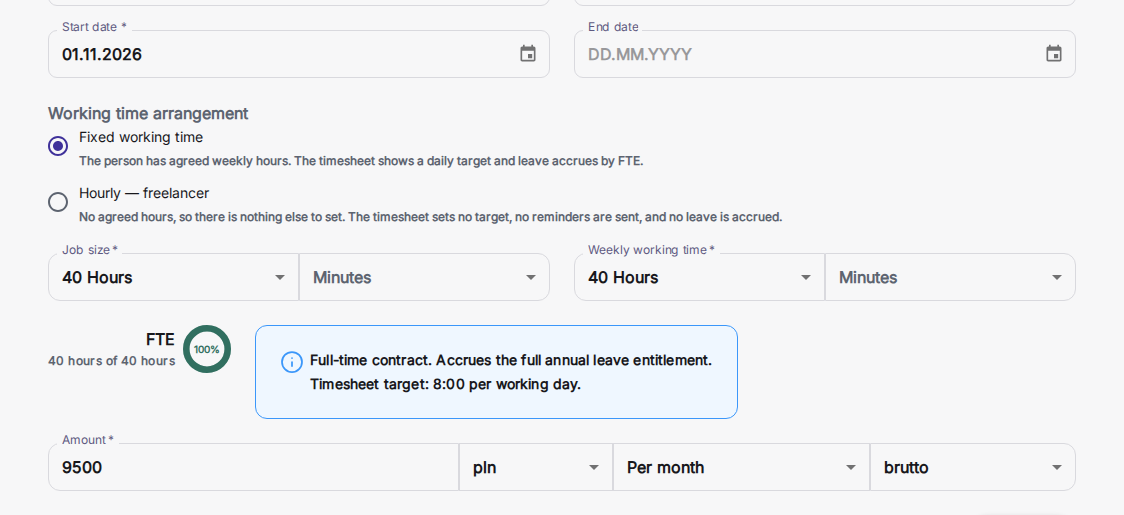
Clicca su «Add agreement», scegli posizione, tipo, variante (per esempio Employment contract), data di inizio e importo, poi salva.
Suggerimenti
- Verifica attentamente la data di inizio perché determina le paghe e gli accessi.
- 7
Verifica che il dipendente sia attivo
Dopo aver salvato il contratto compare un messaggio di conferma. Il badge del profilo diventa Active e l'elenco Team members mostra un badge EC per il contratto di lavoro nella colonna Active agreement.
Suggerimenti
- Usa il filtro Active agreement in Team members per vedere chi è pronto per pianificazione, paghe e approvazioni.
Tutorial completato
Il tuo dipendente ha ora un account attivo con le giuste autorizzazioni e il contratto, così puoi assegnare lavoro, monitorare il tempo o includerlo nel ciclo paghe.